 Ahablo
ChatGPTで「チャットのメモリがいっぱいです」と出たときの対処
表示の原因はそのチャットの容量で、保存済みメモリを削除しても空きは増えません。新しいチャットを始めるのが公式の案内です。
目次
「メモリがいっぱい」と出たら、設定のメモリを消すべき?
消さなくて大丈夫です。「チャットのメモリがいっぱいです」も「コンテキストウィンドウがいっぱいです」も、いま開いている会話1つの容量が埋まったという意味です。設定の「メモリ」とは別の話です。
設定のメモリが満杯になったと思って、整理を始める方が多いようです。ところが公式ヘルプには、保存済みのメモリを削除してもチャットの空き容量は増えないと書かれています。
メモリの整理に時間をかける前に、次の対処を試してみてください。
この表示はなぜ出るの?
ヘルプによると、Freeプランで出る通知です。会話の容量がいっぱいになると、どちらかの表示が出ることがあります。
- 自分が送ったメッセージも、ChatGPTの回答も、容量を使います。長いやり取りを数回しただけで、いっぱいになる場合もあります。
- それまで警告が出ていなくても、チャットを開き直した直後に表示されることがあります。
有料プランでの扱いは、ヘルプにありません。
いっぱいになったチャットを続けるには
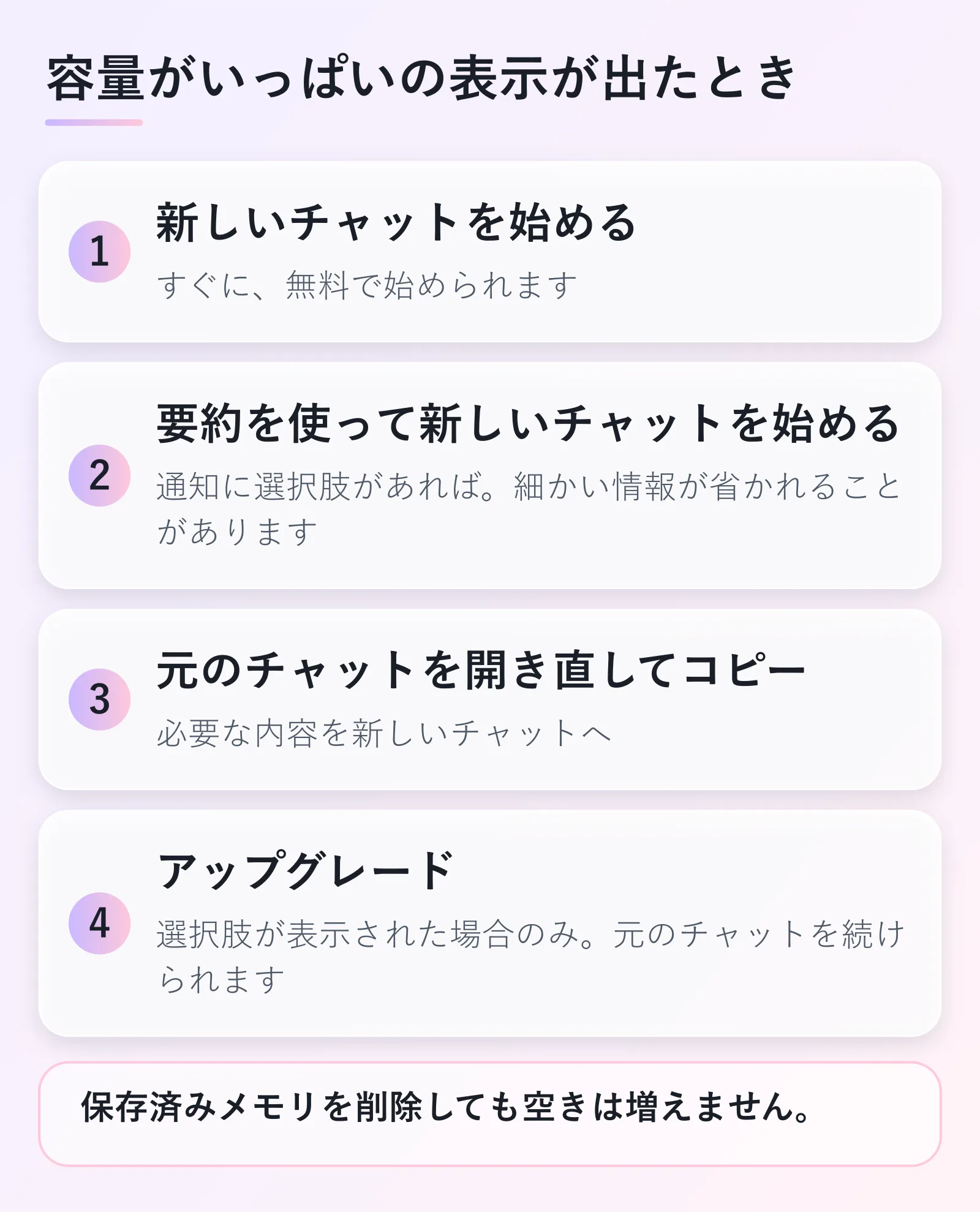
公式ヘルプにある対処は次の4つです。
- 新しいチャットを始める:すぐ、無料でできます。
- 通知に要約の選択肢があれば使う:要約つきで新しいチャットを始めると、会話を引き継げます。ただ、要約では細かい情報が省かれることがあります。
- 元のチャットが履歴に残っていれば開き直す:編集中の段落など、まだ必要な内容を新しいチャットにコピーできます。
- 通知にアップグレードの選択肢があれば、元のチャットを続けられる:その選択肢が表示されている場合に限ります。
引き継ぎで気をつけたいのは、要約から細かい内容が抜けるかもしれない点です。数字、固有名詞、書きかけの文章など、失いたくない部分は、元のチャットから自分でコピーしておくと安心です。
新しいチャットでも「いっぱいです」と出るときは
新しいチャットでも出る場合は、次の順で確認します。
要約を使って続けていた場合 サイドバーで新しいチャットを選び、その別のチャットで「フランスの首都はどこですか?」のような短いメッセージを送ってみます。
別のチャットを始めて、短いメッセージを数回送っただけで出る場合
- OpenAIの稼働状況(ステータス)を確認します。ChatGPTの会話に影響する障害が出ているなら、解消してからもう一度試します。
- 障害がなければ、ブラウザーのプライベートウィンドウで同じアカウントにログインし、新しいチャットで同じ短いメッセージを送ってみます。
- それでも続くなら、アプリでしか起きていなくてもサポートに問い合わせます。
問い合わせるときは、次の情報を添えるとよいとされています。
- アプリまたはブラウザーのバージョン
- 発生した時刻とタイムゾーン
- 送信したメッセージのおおよその数
- ブラウザーで試したときの結果
- 共有してもよいテスト用チャットのリンク(あれば。元の会話を共有する必要はありません)
保存済みメモリそのものが満杯の場合は?
設定の保存済みメモリそのものが「いっぱい」という案内は、この記事の表示とは別ものです。
OpenAIは2025年10月15日のリリースノートで、保存済みメモリを自動で整理する機能を発表しました。「メモリがいっぱい」の状態を減らす機能で、まずウェブ版のPlus・Proユーザーから提供を始めるとしていました。この場合の個別の解決手順は、公式ヘルプには載っていません。
保存済みメモリの管理方法(参考)
メモリのヘルプ(「ChatGPT のメモリ」)の範囲で、短くまとめます。
- 場所:「設定」→「パーソナライズ」→「メモリ」。プランや地域によって、表示される項目は変わることがあります。
- 保存される内容:ChatGPTに明示的に覚えるよう頼んだ情報などが、チャット履歴とは別に保存されます。
- 削除のしかた:ChatGPTに忘れるよう頼むか、メモリ設定から削除します。今後のパーソナライズには使われなくなりますが、過去の会話でその情報に触れた部分は消えません。
- チャットを消した場合:元のチャットを削除しても、そこから作られて別に保存されたメモリは、自動では削除されません。
- チャット履歴の参照:ChatGPTがチャット履歴から参照できる情報には、個別の保存容量の制限がありません。
設定のメモリを整理するのは、覚えさせる内容を整えたいとき(プライバシーや情報の古さへの対応など)の話です。チャットがいっぱいになったときの対処としては案内されていません。
関連する記事
- 履歴のバックアップを取る:ChatGPTのチャット履歴をエクスポートする方法
- 他のチャットから隠したい会話がある:ChatGPTのロック済みチャットの使い方
- Claudeへ移ることも考えている:ChatGPTからClaudeへ乗り換える方法
- プランや機能の全体像:ChatGPT図鑑
よくある質問
Q. 保存済みメモリを全部消せば、同じチャットを続けられますか? 続けられるとは、公式ヘルプに書かれていません。むしろ、削除してもチャットの空き容量は増えないと明記されています。
Q. 要約で引き継ぐと、内容は全部残りますか? 細かい情報が省かれることがあります。
Q. これは不具合ですか? 会話が長くなったための通常の通知です。短いメッセージを送っただけの新しいチャットでも出るなら、上の「新しいチャットでも『いっぱいです』と出るときは」の手順を試してください。続くようならサポートへ連絡します。
Q. 履歴のバックアップは取れますか? 設定の「データコントロール」からエクスポートできます。手順はChatGPTのチャット履歴をエクスポートする方法にまとめています。
この記事について
- 運営者:アハ。AIサービスの公式情報を、日本の読者向けに整理しています。
- 確認方法:OpenAI公式ヘルプの日本語版の本文を読み、英語版と照合しました。アカウントで実際に表示を再現したり、メモリを削除したりする操作は行っていません。メニュー名はヘルプ本文の表記です。
- 確認日:2026年11月16日。最終更新:2026年11月17日。
- 画面やルールは変わることがあります。迷ったときは、上記の公式ヘルプもあわせてご覧ください。
関連記事
出典・確認情報
- 最終確認日
- 2026年11月16日
- 更新日
- 2026年11月17日
- 確認した人
- アハ
- 確認方法
- OpenAI公式ヘルプ(日本語版)の本文を読み、英語版の記載と照らし合わせました。アカウントで同じ表示を再現する操作はしていません。
- 出典