 Ahablo
ChatGPT „Kontextfenster voll“: Was die Meldung bedeutet
Der aktuelle Chat ist voll, nicht dein Erinnerungsspeicher. Starte einen neuen Chat (oder nimm die Zusammenfassung). Gespeicherte Erinnerungen zu löschen schafft keinen Platz im Chat.
Inhalt
- ChatGPT zeigt „Kontextfenster voll“: Ist mein Erinnerungsspeicher voll?
- Wie mache ich weiter, wenn der Chat voll ist?
- Auch der neue Chat gilt als voll: Was kann ich prüfen?
- Und wenn die gespeicherten Erinnerungen selbst voll sind?
- Gespeicherte Erinnerungen in ChatGPT verwalten und löschen
- Häufige Fragen
- Mehr dazu
- Über diesen Artikel
ChatGPT zeigt „Kontextfenster voll“: Ist mein Erinnerungsspeicher voll?
Nein. Laut der offiziellen OpenAI-Hilfe ist die Unterhaltung voll, in der du gerade schreibst. Deine Nachrichten und die Antworten von ChatGPT belegen beide Platz in diesem Chat. Wenige lange Nachrichten und Antworten reichen deshalb schon, um ihn zu füllen.
Zwei Dinge hebt OpenAI ausdrücklich hervor:
- Die Meldung kann auch auftauchen, wenn du einen älteren Chat erneut öffnest, selbst wenn dort vorher keine Warnung kam.
- Gespeicherte Erinnerungen zu löschen schafft keinen zusätzlichen Platz im Chat. Den Umweg kannst du dir sparen.
Die Hilfeseite beschreibt die beiden Meldungen für den Free-Plan. Ob sie in bezahlten Tarifen genauso erscheinen, steht dort nicht.
Wie mache ich weiter, wenn der Chat voll ist?
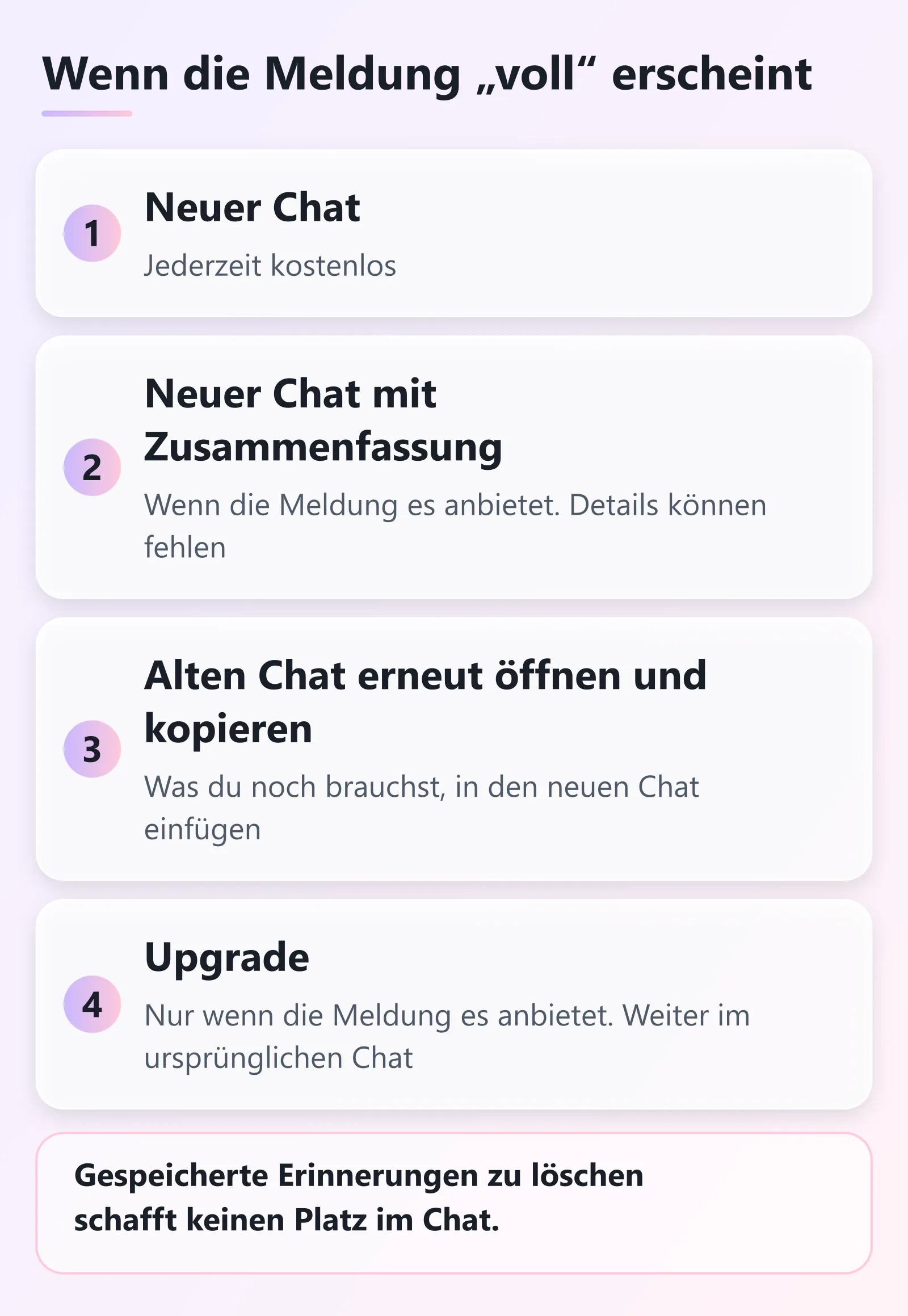
1. Neuer Chat. Den kannst du jederzeit kostenlos starten, und es ist der einfachste Weg.
2. Neuer Chat mit Zusammenfassung. Bietet die Meldung das an, machst du damit dort weiter, wo du aufgehört hast. In einer Zusammenfassung können allerdings Details fehlen.
3. Details aus dem alten Chat kopieren. Steht der ursprüngliche Chat noch im Verlauf, öffne ihn erneut. Kopiere in den neuen Chat, was du noch brauchst, etwa den Absatz, an dem du gerade arbeitest.
4. Upgrade. Bietet die Meldung eines an, kannst du im ursprünglichen Chat weitermachen. Was das kostet, steht nicht auf der Hilfeseite. Sieh dir den Preis im Dialog an, bevor du bestätigst.
Sichere wichtige Inhalte, bevor du den alten Chat aus den Augen verlierst. Für mehrere Chats auf einmal hilft der ChatGPT-Verlauf-Export.
Auch der neue Chat gilt als voll: Was kann ich prüfen?
OpenAI beschreibt diese Schritte:
- Hast du mit einer Zusammenfassung weitergemacht? Wähle in der Seitenleiste Neuer Chat. Sende in diesem separaten Chat eine kurze Nachricht, zum Beispiel „What’s the capital of France?“.
- Kam die Meldung schon nach einer oder wenigen kurzen Nachrichten in einem separaten Chat? Schau bei OpenAI Status nach. Liegt eine Störung vor, probier es erneut, sobald sie behoben ist.
- Keine Störung? Melde dich in einem privaten Browserfenster mit demselben Konto an und sende dieselbe kurze Nachricht in einem neuen Chat.
- Passiert es immer noch? Dann kontaktiere den OpenAI-Support, auch wenn es nur in der App auftritt. Das solltest du dem Support mitteilen:
- die Version deiner App oder deines Browsers,
- die Uhrzeit mit Zeitzone,
- die ungefähre Zahl der gesendeten Nachrichten,
- was beim Versuch im Browser passiert ist,
- einen Link zu einem Testchat, den du bedenkenlos teilen kannst (deine ursprüngliche Unterhaltung bleibt dabei privat).
Und wenn die gespeicherten Erinnerungen selbst voll sind?
Das ist ein anderer Fall als die Chat-Meldung oben. Dazu schrieb OpenAI im Release-Notes-Eintrag vom 15. Oktober 2025: ChatGPT werde gespeicherte Erinnerungen künftig automatisch verwalten, um diesen Zustand zu vermeiden. Das gilt zunächst für Plus- und Pro-Nutzer im Web.
Eine eigene Anleitung für diesen Fall nennt die OpenAI-Hilfe nicht.
Gespeicherte Erinnerungen in ChatGPT verwalten und löschen
Das Löschen leert den Chat zwar nicht, aber vielleicht willst du ohnehin aufräumen, was ChatGPT über dich speichert. So beschreibt es die Hilfeseite „Erinnerung in ChatGPT“.
Wo die Einstellungen liegen: Öffne die Einstellungen, wähle Personalisierung und dann Erinnerung. Je nach Funktion und Tarif siehst du dort Optionen wie „Gespeicherte Erinnerungen berücksichtigen“, „Chatverlauf berücksichtigen“, „Erinnerungsübersicht“ oder „Verwalten“. Nicht jede Einstellung gibt es für jedes Konto. Laut Hilfe hängt das von Plan, Region, Plattform und Workspace ab.
Was du tun kannst:
- Frag ChatGPT, was es über dich gespeichert hat, oder lass falsche Angaben im Gespräch korrigieren.
- Lösche eine gespeicherte Erinnerung in den Einstellungen für Erinnerung oder bitte ChatGPT, sie zu vergessen. Sie fließt dann nicht mehr in die Personalisierung ein. Erwähnungen in früheren Unterhaltungen bleiben dadurch aber bestehen.
- Löschst du einen Chat, verschwindet eine daraus erstellte, separat gespeicherte Erinnerung nicht unbedingt mit. Gespeicherte Erinnerungen liegen getrennt vom Chatverlauf.
- Willst du etwas wirklich loswerden, lösche die gespeicherte Erinnerung und den Chat, in dem du es zuerst erwähnt hast. Prüfe außerdem die Erinnerungsübersicht, andere Chats (auch archivierte), gespeicherte Dateien und verbundene Apps.
- Schaltest du „Erinnerung“ komplett aus, bleiben deine bisherigen Chats erhalten.
Wie lange dauert das Löschen? Laut OpenAI kann es etwas dauern, bis Löschungen überall greifen. Protokolle gelöschter gespeicherter Erinnerungen kann OpenAI aus Sicherheitsgründen und zur Fehlerbehebung bis zu 30 Tage aufbewahren. Das zählt, wenn du Daten aus Datenschutzgründen entfernen willst.
Gibt es ein Speicherlimit für den Chatverlauf? Für Informationen, auf die ChatGPT über den Chatverlauf zugreifen kann, gibt es laut Hilfeseite kein separates Speicherlimit.
Häufige Fragen
Muss ich Erinnerungen löschen, damit der Chat weitergeht? Nein. Laut OpenAI schafft das keinen zusätzlichen Platz im Chat.
Gehen beim Neustart meine Inhalte verloren? Der ursprüngliche Chat bleibt im Verlauf, solange du ihn nicht löschst. Nur bei der Zusammenfassung können Details fehlen.
Hilft ein privates Browserfenster? Nur als Test. Es zeigt, ob die Meldung auch in einem neuen Chat im Browser erscheint. OpenAI nennt es als Prüfschritt, nicht als Lösung.
Mehr dazu
- Gesperrte Chats in ChatGPT: sensible Chats aus dem Verlauf ausblenden, aber Vorsicht beim PIN-Reset.
- ChatGPT-Steckbrief: Tarife, Funktionen und Datenverwaltung auf einer Seite.
- ChatGPT-Verlauf in Claude importieren: was sich übertragen lässt und was nicht.
Über diesen Artikel
Dieser Artikel stammt von Aha. Ich habe am 16.11.2026 die deutschen OpenAI-Hilfeseiten zur Meldung „Kontextfenster voll“ und zur Erinnerung in ChatGPT gelesen, dazu den englischen Release-Notes-Eintrag vom 15. Oktober 2025. Alle Angaben stützen sich auf diese Seiten, ein Konto habe ich nicht geöffnet. OpenAI kann Meldungen, Menüs und Regeln ändern. Zuletzt überarbeitet: 17.11.2026.
Quellen, geprüft am 16.11.2026:
- Warum zeigt ChatGPT „Kontextfenster voll“ oder „Chat-Speicher voll“ an? (OpenAI-Hilfe)
- Erinnerung in ChatGPT (OpenAI-Hilfe)
- ChatGPT Release Notes, Eintrag vom 15. Oktober 2025 (OpenAI-Hilfe, Englisch)
Ähnliche Beiträge
Quellen und Prüfung
- Zuletzt geprüft
- 16.11.2026
- Aktualisiert
- 17.11.2026
- Geprüft von
- Aha
- So wurde geprüft
- Zwei offizielle OpenAI-Hilfeseiten auf Deutsch gelesen (zur Meldung „Kontextfenster voll“ und zur Erinnerung in ChatGPT), dazu den Release-Notes-Eintrag vom 15. Oktober 2025 auf Englisch. Die Meldung selbst habe ich nicht ausgelöst. Die Menünamen stammen aus den Hilfeseiten, nicht aus einem geöffneten Konto.
- Quellen